オプティマイズリー設定方法とgoogleアナリティクス連携するお
Eコマースサイトの売上落ちてきてるお。。広告予算は使いはたしてしまったので、GoogleAnalyticsで分析するお。リスティングもDSPも成果落ちてるお。。

アナリティクス分析で、直帰率の高い主要ランディングページを改善したいお。ファーストビューのクリエイティブ変えてABテストしたいお。制作部署にお願いしてみるお。

はあ?!来週の新商品ページ制作で忙しくて既存ページ作成なんでむり!!

会社のためを思って相談したのに怒られたお。。。

ABテストしたいなら、オプティマイズリーっていうツールを使え。テストページを全て作らなくてもテストバナーだけあれば、管理画面上でページ生成からABテスト配信まで出来る。2つ以上の複数パターンを同時テストも可能だし、多変量テストも可能だ。更にはユニバーサルアナリティクスやgoogleAnalytics・クリックテールなどの解析関連ツールとの連携も可能で非常に高機能なツールだからな。それでもって金額が安いから我々のようなブラック貧乏会社にも手が出せるはず。テストクリエイティブだけはこっちで作ってやるよ。

ほう。。そんな便利なテストツールがあるのかお。はやく言えお。

早速テスト設定するお。!!!

登録~アカウント発行までの手順は割愛するお。とても安い金額で利用できるから、登録してみるといいお
アカウント作成後、管理画面でまずはプロジェクト作成。要点は2つ。
アプリに対してもテストを行える。
スマホ(モバイル)にセグメントを切った配信も可能。
目的に合わせてプロジェクトを作成するといいお。
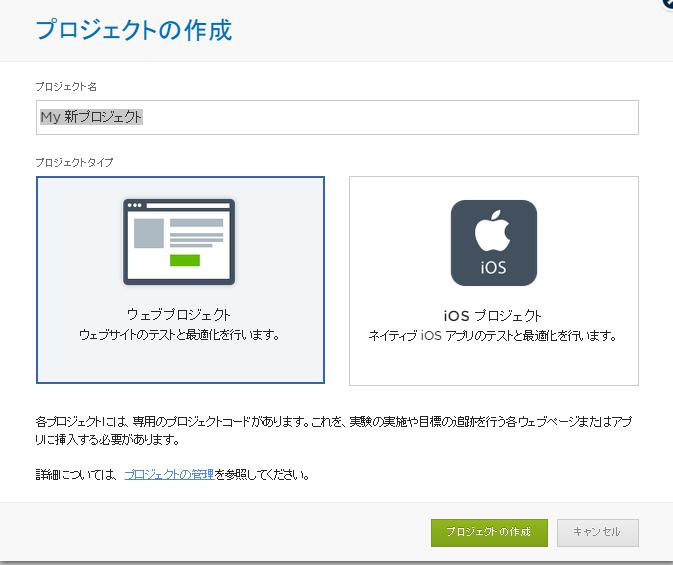
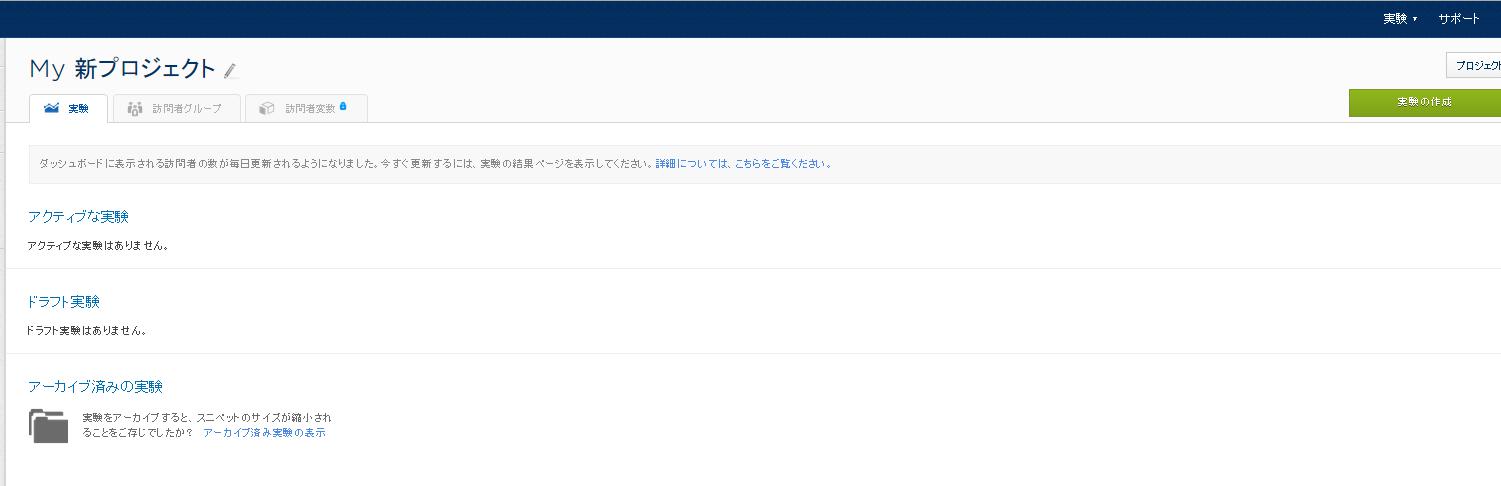
プロジェクト作成後は、オプティマイズリー管理画面右上の緑色ボタンの実験の開始をクリック。
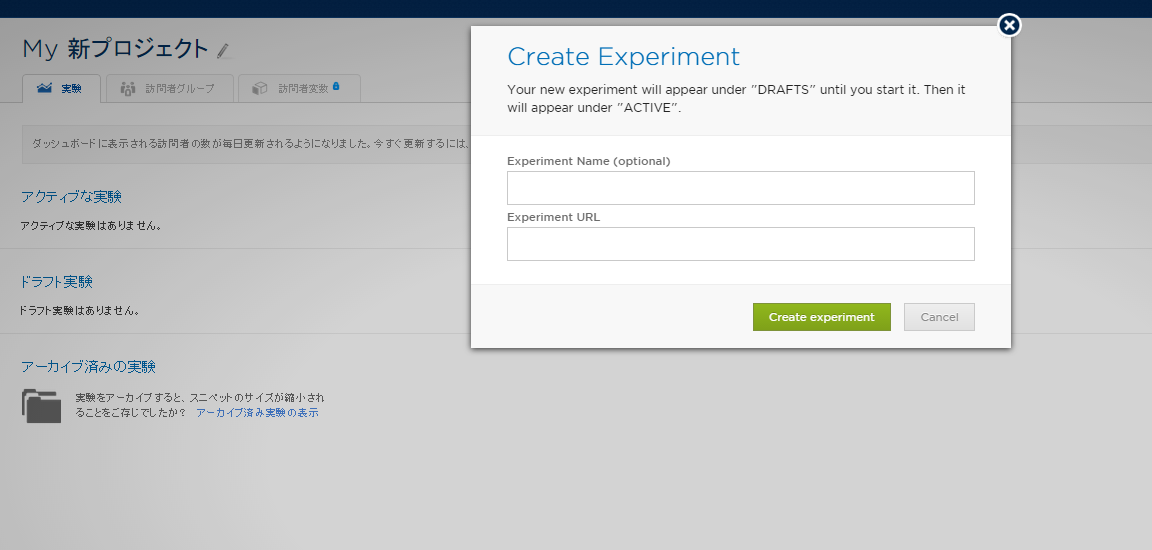
テストをしたいサイトのURLとテスト名を入力
その後のページでテストパターン作成ページに遷移。この管理画面上でテストページ、いわゆるBページの作成が可能だお。

テストバナーの準備さえあれば、下図の様にテスト箇所をクリックし要素の編集・画像の変更をするだけだお。

事前にグレースケールバナーを作っていたので、それを変更した結果の画面だお。これがBパターンだお。

テストパターン作成後、ABテストで絶対忘れてはいけないのがコンバージョンページの設定ですお。これはGoogleAnalyticsを利用しているユーザであれば超簡単だお。URLを入力するだけだお。特定リンクのクリックを目標とすることもできるお。更にカスタムイベントを作成することも可能ですお。
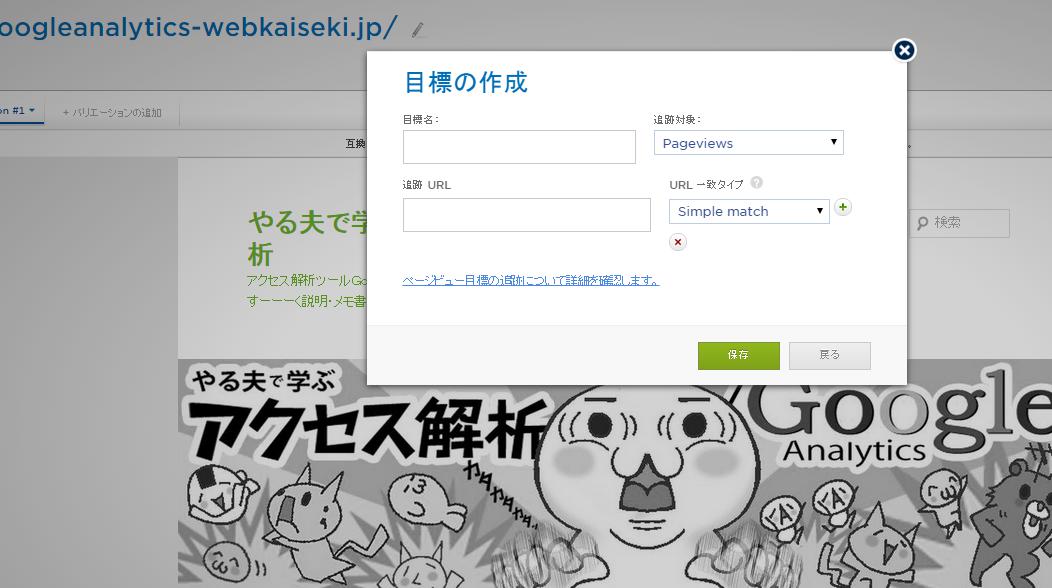
後は放置してデータを貯めるだけだお。
 一服するお。。この記事書くの疲れたお。
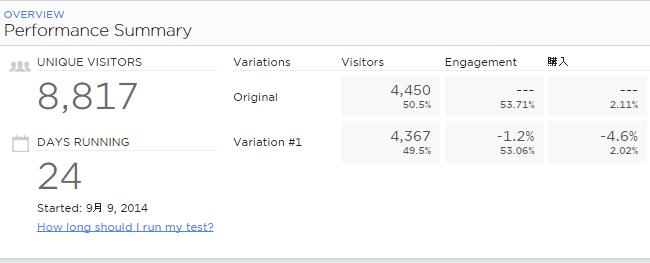
ABテスト結果のサマリーサンプルだお
こっちは設定した目標毎の詳細データですお。
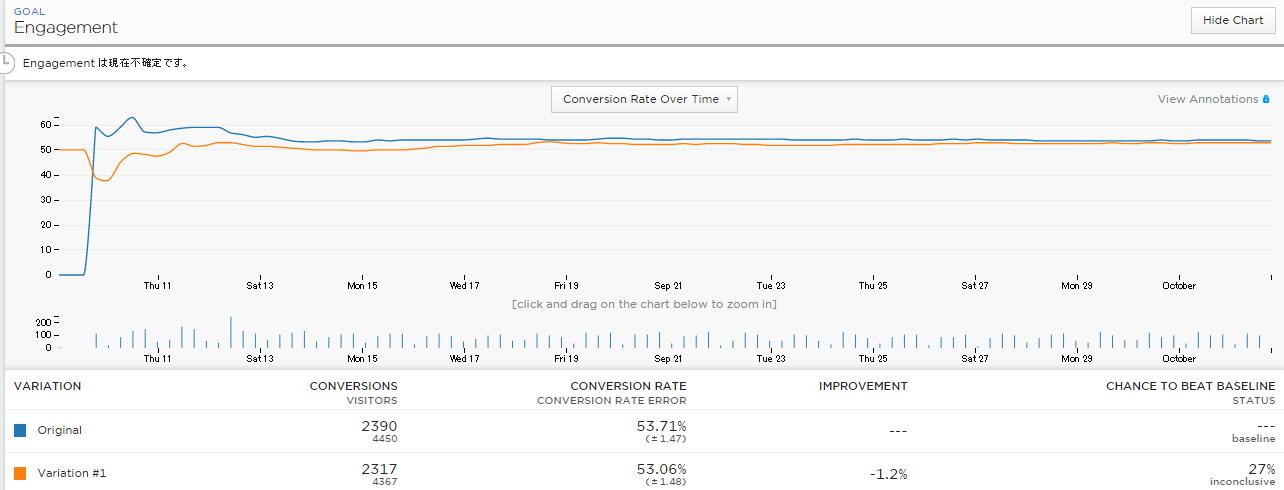
ユーザ数、CV数とシンプルなメトリクス(指標)で評価できるのでわかやすいですお。
次回では、上記基本KPIだけでは満足できない方の為にGoogleAnalyticsとの連携(カスタム変数・カスタムディメンション)を紹介するお。GoogleAnalyticsカスタムレポートでABテスト結果が確認可能で、直帰率や滞在時間といった、流入とCVの間のデータが取得できて楽しいお。